
Showing posts with label twitter. Show all posts

Share Dokumen di Twitter

Post by Unknown on Sunday, August 14, 2011 | 12:42 AM


Assalamu’alaikum wr. wb.
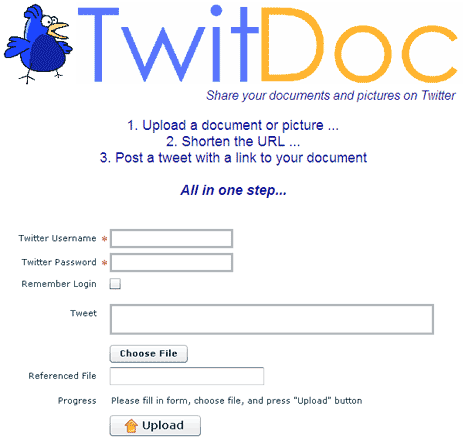
Untuk trik Twitter kali ini, blog  Horier akan membahas cara Share Dokumen di Twitter. Intinya hampir sama dengan apa yang sudah saya bahas kemarin yaitu Cara Share Musik/Lagu di Twitter. Hanya saja berbeda objek yang di-share dan aplikasi yang digunakan. Bila di Facebook kita sudah dimanjakan dengan berbagai fasilitas seperti Share Foto, Link, Musik, Video, Doc, dll namun di Twitter kita harus membuat trik sendiri.

1.     Buka halaman Twit Doc. Aplikasi ini mengharuskan kalian untuk login terlebih dahulu. Klik tombol Sign in with Twitter.
2.     Isikan Username dan Password, lalu klik Sign In.
3.     Sekarang waktunya untuk membagikan dokumen.
Pertama - tuliskan tweet kalian.
Kedua – upload dengan cara memilih file yang kalian inginkan.
Setelah itu klik tombol “Upload”.
4.     Tugas sudah selesai, untuk hasilnya bisa kalian lihat pada tweet tadi akan terdapat sebuah link yang nantinya akan menuju halaman dokumen yang baru saja di-upload.
5.     Karena aplikasi ini memanfaatkan service Scribd.com, maka jika kalian mengklik link tadi akan dibawa ke website ini. Dari sini, kalian bisa men-download, mencetak atau melihat dalam mode fullscreen.


Ternyata tidak hanya Facebook, Twitter pun juga bisa Share Dokumen. Terima kasih sudah membaca artikel Share Dokumen di Twitter.

Selamat menikmati dan semoga berhasil . . . Alhamdulillah ^^
91 Comments | Read More

Share Musik/Lagu di Twitter

Post by Unknown on Friday, August 5, 2011 | 1:47 AM


Assalamu’alaikum wr. wb.
Kali ini blog Horier akan membahas trik Twitter tentang cara Share Musik/Lagu di Twittervia Cruch FM. Memang pada dasarnya Twitter tidak menyediakan berbagai fitur seperti Facebook dan Google Plus. Namun dengan menggunakan tool third-party, Twitter mampu juga untuk Share Musik/Lagu. Untuk mencoba trik Share Musik/Lagu ini di Twitter, tentu kalian harus memiliki account Twitter terlebih dahulu. Jika sudah memiliki account Twitter, mari kita lakukan trik Share Musik/Lagu ini.

1.     Aplikasi yang akan kita gunakan kali ini bernama Cruch FM. Buka halaman tersebut dan klik tombol “Get Started” yang berwarna hijau.
2.     Karena aplikasi ini memanfaatkan service Twitter, maka perlu izin untuk menggunakannya. Kalian diwajibkan untuk Sign In dengan memasukkan Username dan Password account Twitter anda.
3.     Setelah berhasil, maka kita masuk ke bagian pencarian lagu. Karena aplikasi ini bukan buatan Indonesia, maka lagu yang tersedia hanyalah lagu internasional. Ketikkan kata kunci lagu yang ingin dicari pada field yang disediakan.
4.     Tambahkan kata-kata/tweet yang ingin anda bagi. Secara otomatis pula, program akan memasukkan judul lagu dan hashtag #NowPlaying ke dalam tweet kalian. Setelah selesai, klik tombol “Post & Update”.
5.     Untuk hasilnya bisa kalian lihat pada tweet tersebut bahwa tweet berisi link lagu tadi.
6.     Bila account lain membuka link tersebut, maka akan diarahkan ke halaman tempat sharing lagu tadi dan dapat dilihat bahwa streaming lagu tersebut berasal dari YouTube.
7.     Pada bagian bawah, pengguna lain juga bisa memberikan komentar. Komentar tadi akan dikirim sebagai tweet dengan mention ke pembagi lagu dan secara otomatis manambahkan hashtag #NowPlaying ke dalam tweet.

Jadi apakah kalian sudah berhasil untuk Share Musik/Lagu di Twitter kalian? Jika masih ada error atau hal yang tidak dimengerti, silakan tanyakan di form komentar di bawah. Terima kasih sudah membaca artikel Share Musik/Lagu di Twittervia Cruch FM.

Selamat menikmati dan semoga berhasil . . . Alhamdulillah ^^
58 Comments | Read More

Melihat Hubungan Antar Account di Twitter

Post by Unknown on Thursday, July 14, 2011 | 1:45 AM


Assalamu’alaikum wr. wb.
Kali ini blog Horier akan membahas trik Twitter tentang cara Melihat Hubungan Antar Account di Twitter. Apa kalian ingin sekali melilhat hubungan kalian dengan account lain di Twitter? Atau hanya sekedar memata-matai jika pacar anda berhubungan dengan seseorang di Twitter? Ini mungkin trik bagus untuk mencari tahu itu semua. Dari pada kita memfitnah lebih baik mencari tahu kebenaran dari itu semua, benar tidak?

Cara Melihat Hubungan Antar Account di Twitter :
1.     Buka halaman aplikasi MentionMap dengan browser kalian. Pada awal anda membuka, website akan meminta anda untuk memasukkan Username dari account yang ingin anda lihat hubungannya dengan account lain.
2.     Cukup dengan itu saja kalian sudah bisa melihat tampilan map hasil pengolahan mention account tersebut dengan account lainnya.
3.     Setiap kalian mengklik account ataupun hashtag, dibagian atas website akan muncul jejak kalian pernah mengklik account yang mana. Dari situ kalian bisa mengetahui dari mana hubungannya dan kalian bisa dengan mudah kembali ke account sebelumnya.
4.     Bila jejaring map terlalu besar dan tidak bisa terlihat seluruhnya, kalian bisa melakukan zoom-in maupun zoom-out dengan tool yang ada disebelah kanan.
5.     Setelah puas memata-matai hubungan suatu account, kalian bisa melihat account yang lain dengan menuliskan username account tersebut pada field yang tersedia di bagian kiri website. Di bawahnya juga terdapat info seputar account yang kalian buka.


Jadi bagaimana sekarang, apa kalian sudah memata-matai account orang lain? Trik Melihat Hubungan Antar Account di Twitter sungguh menarik untuk di coba apalagi untuk kalian yang pencemburu. Terima kasih sudah membaca artikel Cara Melihat Hubungan Antar Account di Twitter.


Selamat menikmati dan semoga berhasil . . . Alhamdulillah ^^
count, anda bisa melihat account yang lain dengan menuliskan username account tersebut pada field yang tersedia di bagian kiri website. Dibawahnya juga terdapat info seputar account yang anda buka.
46 Comments | Read More

Pasang HootBar untuk Post Twitter

Post by Unknown on Wednesday, July 6, 2011 | 5:08 PM


Assalamu’alaikum wr. wb.

Untuk trik Twitter kali ini, blog  Horier akan membahas cara Menggunakan HootBar untuk Post Twitter. Twitter memiliki banyak sekali jenis software third-party yang memperbolehkan anda mengakses twitter tanpa harus membuka halamannya melalui browser. Namun, terkadang aplikasi yang berdiri sendiri tersebut menjadi tidak efisien bagi anda. Salah satu untuk mengatasinya adalah menambah fungsionalitas browser anda sehingga hanya cukup dengan browser, anda tetap bisa mengakses Twitter tanpa harus ke halaman resminya.

Untuk Menggunakan HootBar untuk Post Twitter , ikuti trik berikut :
1.     Buka halaman Hootbar, klik tombol Add to Firefox.
2.     Setelah itu, akan muncul kotak dialog konfirmasi. Klik Install untuk melanjutkan.
3.     Untuk meng-update Twitter, kalian cukup mengetikkan tweet kalian di address bar yang biasa anda gunakan untuk mengetikkan alamat website. Di bagian kanan address bar tersebut terdapat icon Twitter. Setelah mengetikkan tweet kalian, arahkan mouse ke icon tersebut. Kalian bisa melihat karakter yang masih tersedia. Setelah itu, klik untuk mem-post tweet kalian.
4.     Kotak dialog konfirmasi akan muncul, klik OK untuk melanjutkan. Bila ini adalah tweet pertama kalian, HootBar akan menanyakan kepada anda apakakah akan memberikan autorisasi HootBar untuk mengakses account Twitter kalian. Klik OK untuk melanjutkan.
5.     Di browser kalian akan terbuka halaman otorisasi Twitter. Login terlebih dahulu dengan Username dan Password kalian setelah itu klik tombol Authorize App.
6.     Tweet yang kalian post akan terkirim dan muncul di Twitter kalian. Bila sudah melakukan autorisasi, kalian tidak perlu melakukannya lagi setiap update twitter baru.


Jadi kalian tidak perlu lagi menuju ke halaman resmi Twitter untuk meng-update status. Cukup Menggunakan HootBar untuk Post Twitter dan itu sangat mudah. Terima kasih sudah membaca artikel Menggunakan HootBar untuk Post Twitter.


Selamat menikamti dan semoga berhasil . . . Alhamdulillah ^^
31 Comments | Read More

Mengetahui Waktu Terbaik untuk Tweet Twitter

Post by Unknown on Friday, June 10, 2011 | 12:36 AM


Assalamu’alaikum wr. wb.
Untuk trik  Twitter kali ini, blog Horier akan membahas cara Mengetahui Waktu Terbaik untuk Tweet Twitter. Ada sekian banyak aplikasi third-party yang diciptakan oleh developer untuk menambah fungsionalitas twitter. Kreativitas dan ide terus bermunculan dan menghasilkan berbagai aplikasi yang tidak hanya berguna, tetapi juga unik. Salah satunya adalah aplikasi penganalisis waktu terbaik anda untuk Mengetahui Waktu Terbaik untuk Tweet Twitter.
1.     Buka halaman  Tweet When di browser kalian.
2.     Akan muncul sebuah form, isikan dengan Username account Twitter kalian atau dengan alamat email kalian (sifatnya opsional).
3.     Klik tombol Analyze My Tweets.
4.     Bila account kalian tidak punya banyak re-tweet, aplikasi ini tidak akan berjalan. Namun, bila memenuhi persyaratan akan ditampilkan dengan menu diagram hasil analisis.
5.     Atau kalian juga bisa menggunakan aplikasi lain seperti When to Tweet. Caranya pun sama seperti cara di atas hanya dari pihan kalian sendiri suka yang mana.


Jadi kalau kalian mau update status dengan tweet, cari tahu dahulu Waktu Terbaik untuk Tweet Twitter itu kapan? Semoga bermanfaat buat kalian semua. Terima kasih sudah membaca artikel Mengetahui Waktu Terbaik untuk Tweet Twitter.


Selamat menikmati dan semoga berhasil . . . Alhamdulillah ^^
23 Comments | Read More

Menampilkan Tweet pada Footer Email

Post by Unknown on Tuesday, June 7, 2011 | 10:52 PM


Footer email dapat berisi signature pengirimnya. Kebanyakan orang menyertakan alamat blog atau messenger yang digunakannya bila sewaktu-waktu dibutuhkan oleh orang lain. Sayangnya, sebagian besar email tidak menerima script untuk API tertentu dengan alasan keamanan sehingga tweet pada footer hampir mustahil untuk dilakukan.
20 Comments | Read More

TweetDeck Aplikasi Twitter untuk Google Chrome

Post by Unknown on Thursday, May 5, 2011 | 3:38 AM


Assalamu’alaikum wr. wb.
Untuk trik Twitter, kali ini blog Horier akan membahas tentang TweetDeck Aplikasi Twitter untuk Google Chrome. Aplikasi TweetDeck sudah sangat popular di kalangan pengguna Twitter sebab aplikasi ini bisa dijalankan di berbagai system operasi karena menggunakan Adobe Air. Selain itu, versi desktop-nya memang memberikan jaminan kecepatan notifikasi dan update dari timeline. Selain itu, karena terintegrasi dengan Google Chrome, pengguna tidak perlu membuka banyak aplikasi sekaligus.

TweetDeck Aplikasi Twitter untuk Google Chrome :
1.     Buka halaman dan Download aplikasi Tweet Deck dengan mengklik menu Chrome – Download Now.
2.     Kalian akan dibawa menuju halaman Chrome Web Store. Klik Install untuk melanjutkan instalasi.
3.     Kalian harus memiliki account Gmail, bila belum silakan untuk mendaftarkannya.
4.     Setelah proses instalasi selesai, setiap kalian membuka tab baru di Chrome. Di bagian atas akan terdapat group aplikasi yang salah satunya adalah shortcut menuju aplikasi Chrome TweetDeck.
5.     Kalian diminta untuk Login terlebih dahulu, bila belum memiliki account TweetDeck tersebut kalian bisa mencoba dengan mengklik Get started without sign in.
6.     Dipojok kiri bawah ada tombol untuk menambahkan account jejaring social ke apilasi Chrome TweetDeck. Terdapat 4 jejaring social yang di-support yaitu Twitter, Facebook, Google Buzz dan FourSquare. Klik Add Twitter untuk menambahkan account Twitter kalian.
7.     Seperti biasa, kalian diminta untuk melakukan Login dan memberikan izin untuk aplikasi ini.
8.     Ada 3 kolom standart yang muncul di awal, yaitu TimeLine, Mention dan Direct Message. Kalian bisa menambahkan kolom dengan cara melakukan Search terhadap suatu jenis tweet. Salah satunya adalah tweet teman kalian. Di bagian judul kolom terdapat tombol untuk menambahkan kolom tersebut.
9.     Untuk melakukan Update Tweet, kalian bisa mengklik textfield yang ada di bagian atas bertuliskan “Compose”. Tulis tweet untuk update status lalu tekan Ctrl+Enter untuk meng-update tweet kalian.
10.   Kalian juga bisa mengatur setting untuk setiap kolom dengan cara mengklik tombol yang akan muncul dibagian kanan atas kolom kalian.


Cukup panjang memang namun hasilnya akan terbayar, trik TweetDeck Aplikasi Twitter untuk Google Chrome sangat cocok untuk kalian yang Twitter sejati dan juga Google Chrome pastinya. Terima kasih sudah membaca artikel TweetDeck Aplikasi Twitter untuk Google Chrome.


Selamat menikmati dan semoga berhasil . . . Alhamdulillah ^^
8 Comments | Read More

Menghapus Informasi Lokasi Account di Twitter

Post by Unknown on Monday, May 2, 2011 | 2:51 AM


Assalamu’alaikum wr. wb.

Untuk trik  Twitter kali ini, blog  Horier akan membahas cara Menghapus Informasi Lokasi Account di Twitter. Hampir semua jejaring social saat ini menyediakan fitur lokasi. Artinya, setiap anda melakukan update, lokasi yang didapatkan IP ataupun GPS yang ada diperangkat mobile akan terkirim dan tersimpan di jejaring social yang anda gunakan, termasuk Twitter.
Secara default, fitur lokasi di Twitter tidak aktif. Pengguna harus mengaktifkannya terlebih dahulu melalui halaman Setting. Namun, pengguna yang sudah mengaktifkannya terkadang ingin menghapus informasi lokasi account-nya untuk menghindari penguntitan dan pelanggaran privasi lainnya.
1.     Login ke account Twitter anda terlebih dahulu.
2.     Pada menu pojok kanan atas bertuliskan username anda, klik kemudian pilih menu Settings.
3.     Di halaman Settings, anda akan bisa menemukan pilihan Tweet Location. Klik link delete all location information untuk menghapus semua data lokasi di tweet lama anda tanpa harus menghapus tweet tersebut.
4.     Kemudian akan muncul dialog konfomrasi, kill tombol OK dan penghapusan lokasi akan memakan waktu 30 menit bila memang anda menyimpan banyak data lokasi.


Cukup mudah bukan untuk Menghapus Informasi Lokasi Account di Twitter. Semoga artikel ini bermanfaat bagi kalian semua. Terima kasih sudah membaca artikel Menghapus Informasi Lokasi Account di Twitter.


Selamat menikmati dan semoga berhasil . . . Alhamdulilllah ^^
16 Comments | Read More